
1Ozon 授权流程
在店小秘里使用 Ozon 平台前,需要先把 Ozon 卖家账号授权给店小秘。整个过程分两步:先从 Ozon 后台拿到密钥,再回填到店小秘。
1从 Ozon 后台获取授权信息
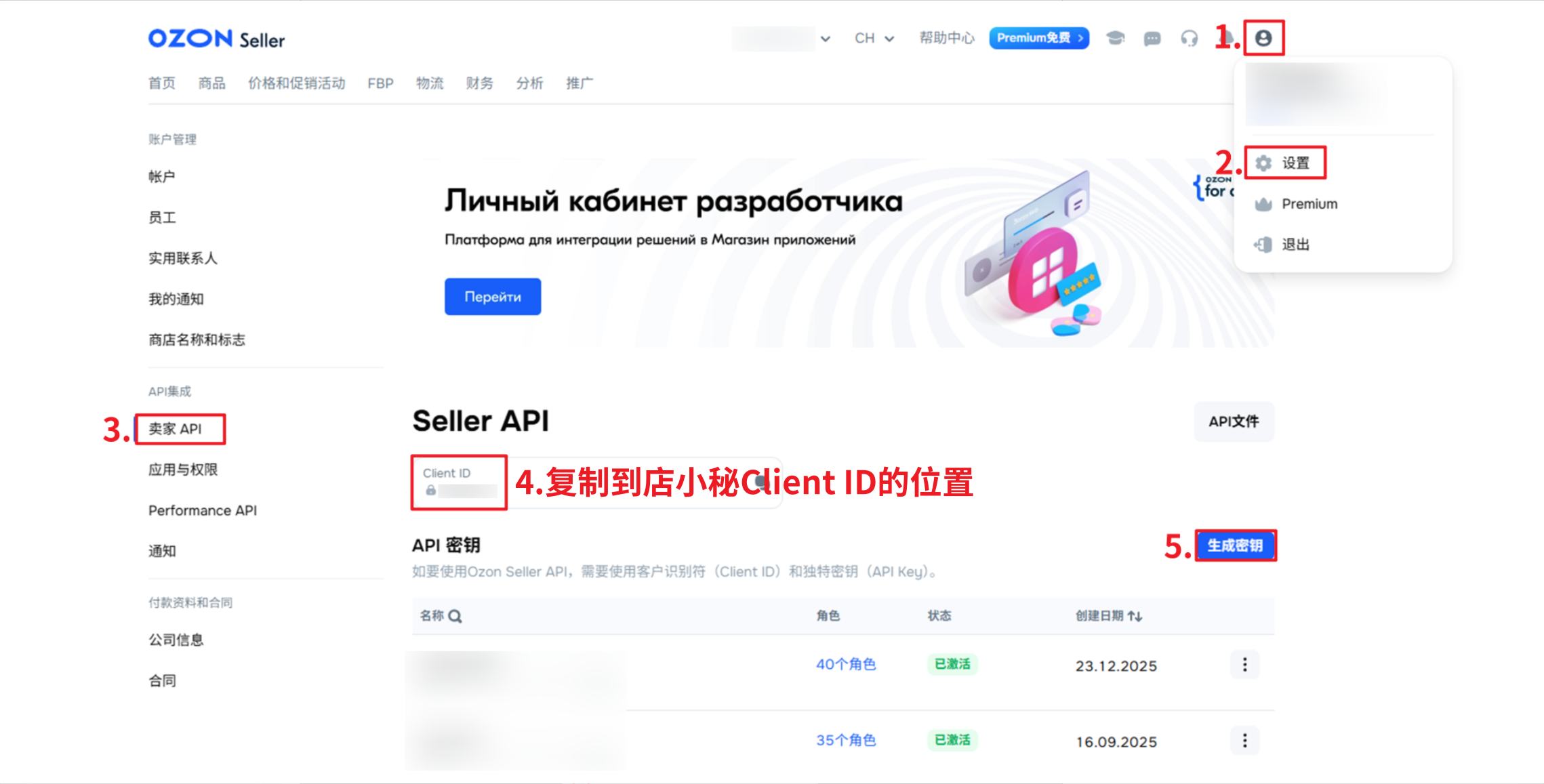
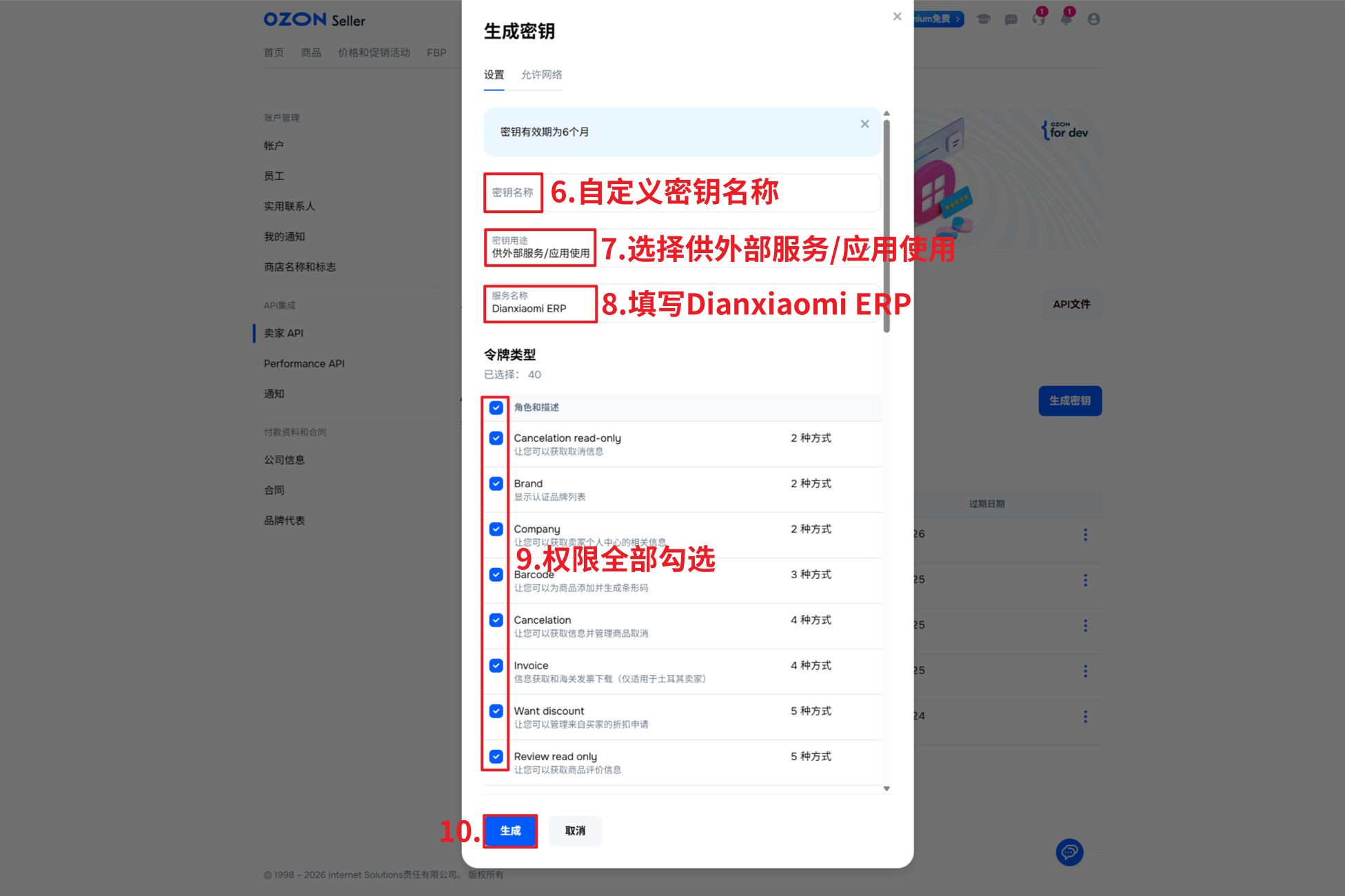
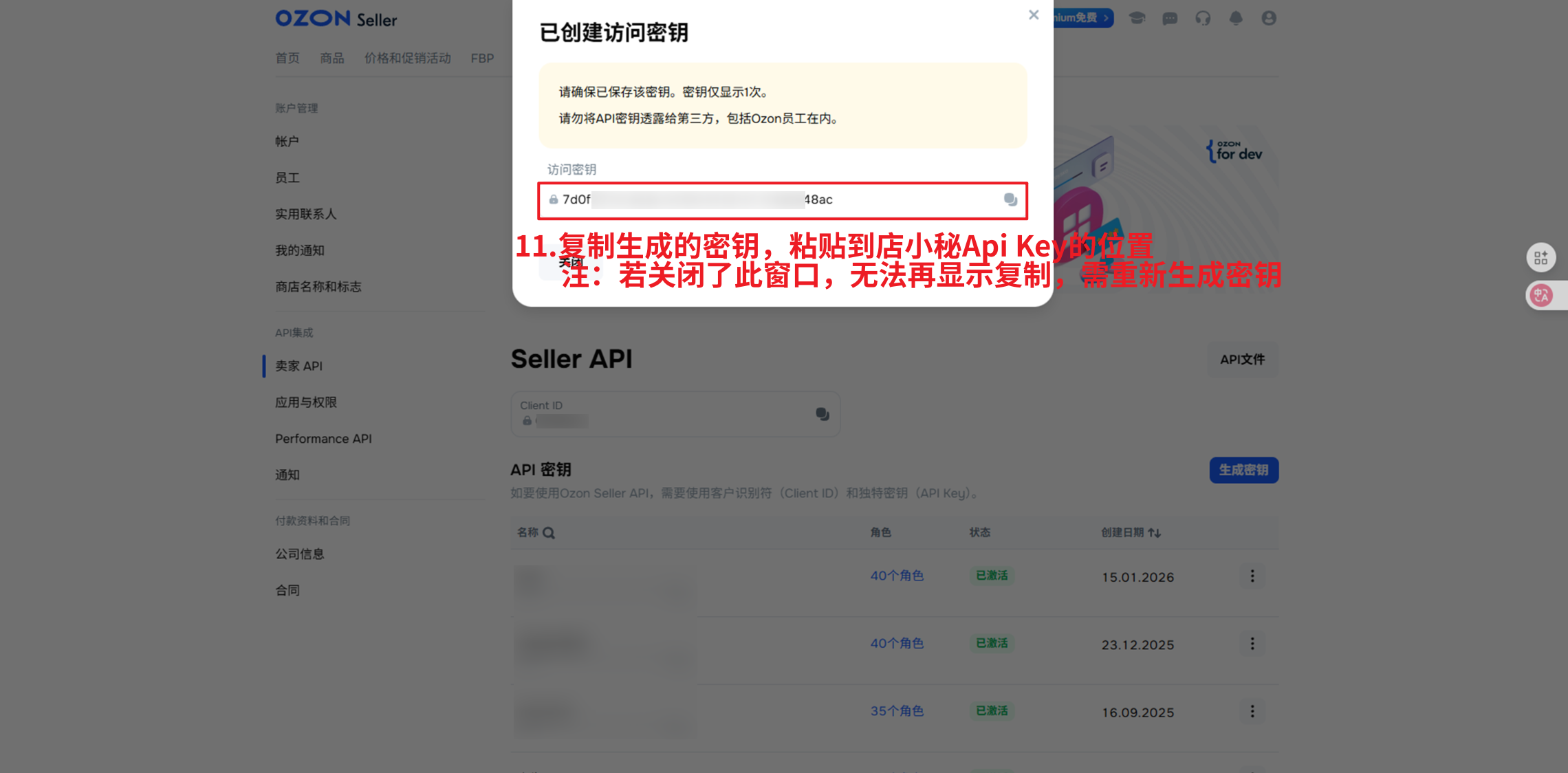
登录 Ozon 卖家后台,进入 设置 → Seller API,即可看到 Client ID,并点击生成 API key。
2查看店铺币种
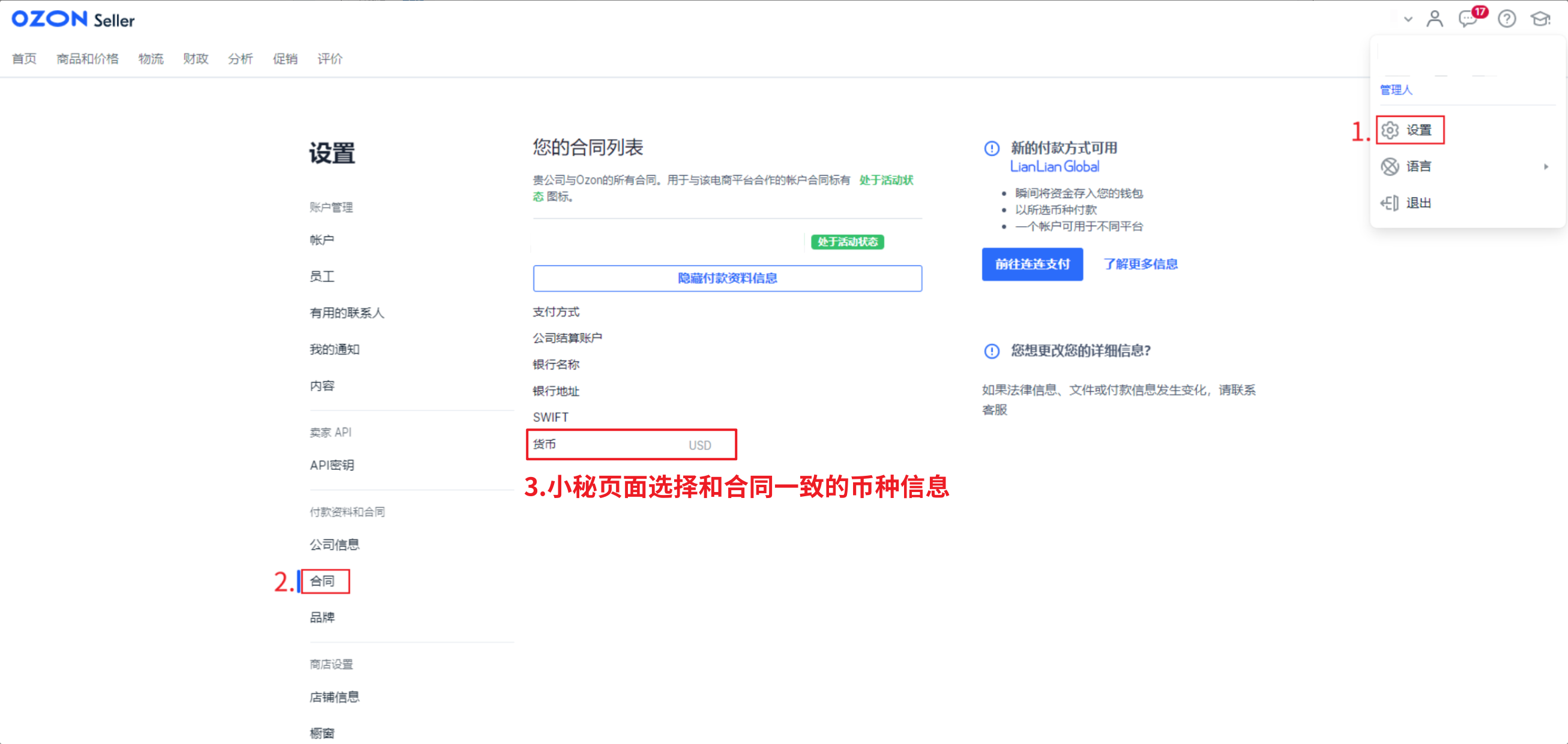
在 Ozon 后台依次进入 设置 → 合同,查看并记录店铺结算币种(如 RUB / USD),后续回填时需要填写。
3在店小秘回填授权
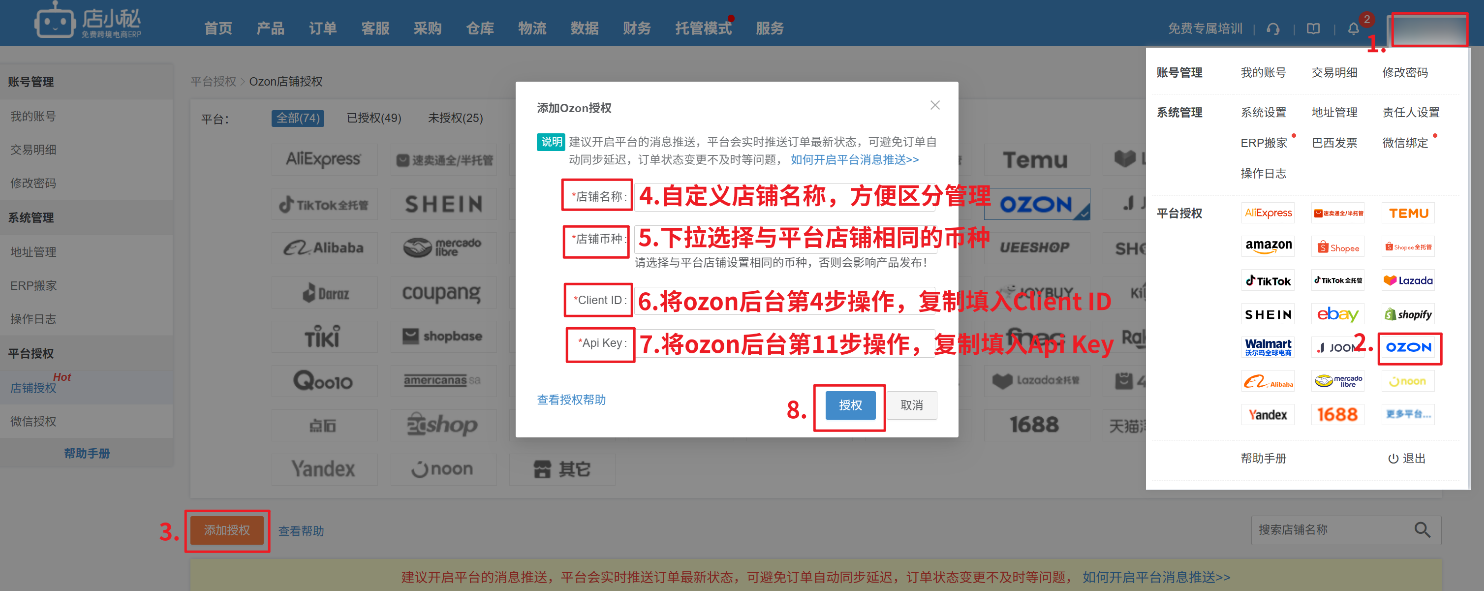
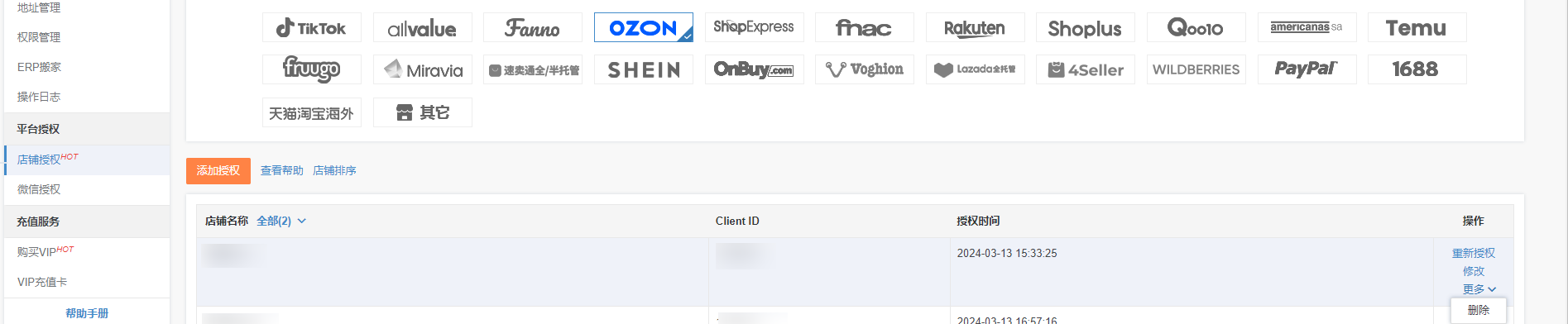
登录店小秘主账号,进入 用户名 → 平台授权 → 点击 Ozon → 添加授权,填写自定义店铺名称、店铺币种、Client ID 和 Api Key 后点击「授权」。
2采集插件安装
店小秘采集插件用于在 1688、货源网站等前台一键采集商品到店小秘。支持 Google / 360 / Edge / 紫鸟 / 战斧浏览器。插件分 V3 / V2 两个版本,V3 需浏览器内核 88 以上。
dxm_crawl_2.8.62(Google/360/Edge),Edge 为 2.8.59,V2 最新 2.4.70。浏览器内核需 88 以上才能装 V3。1开启开发者模式并拖入插件
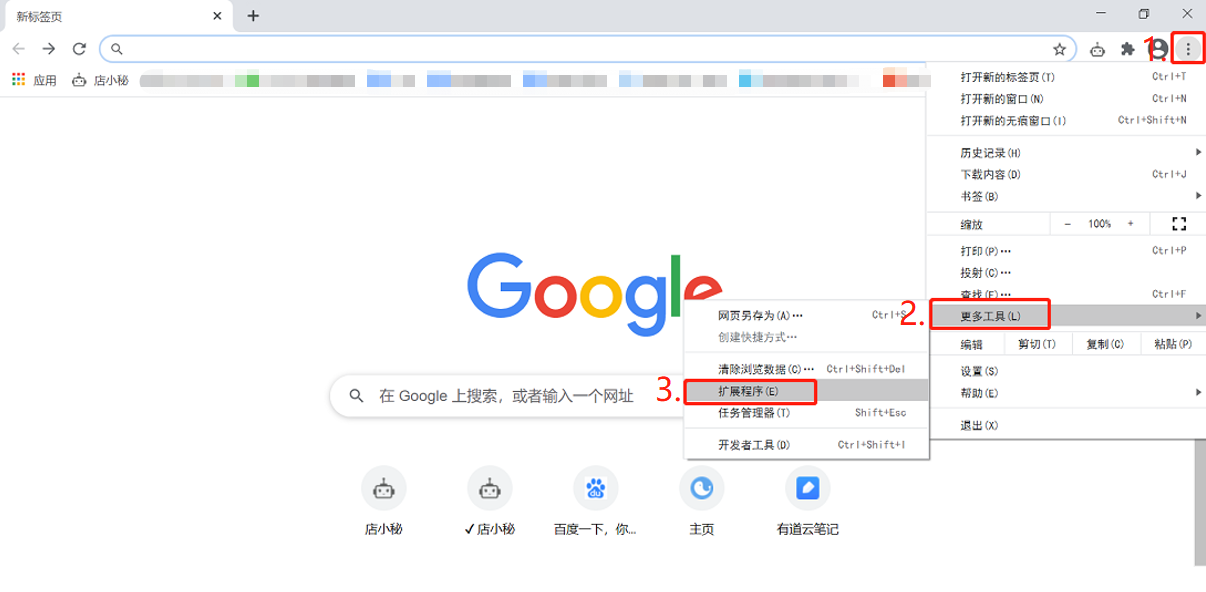
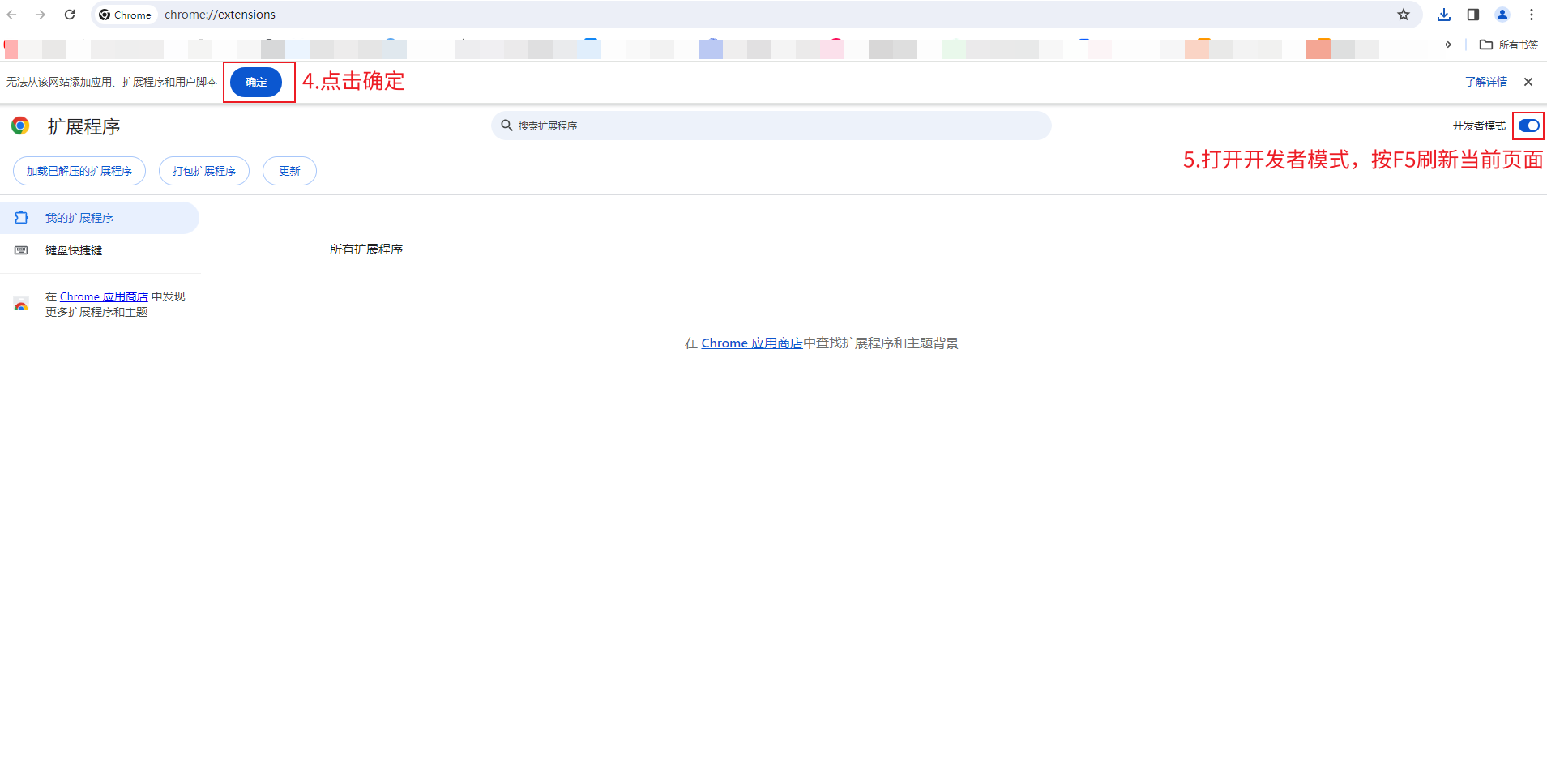
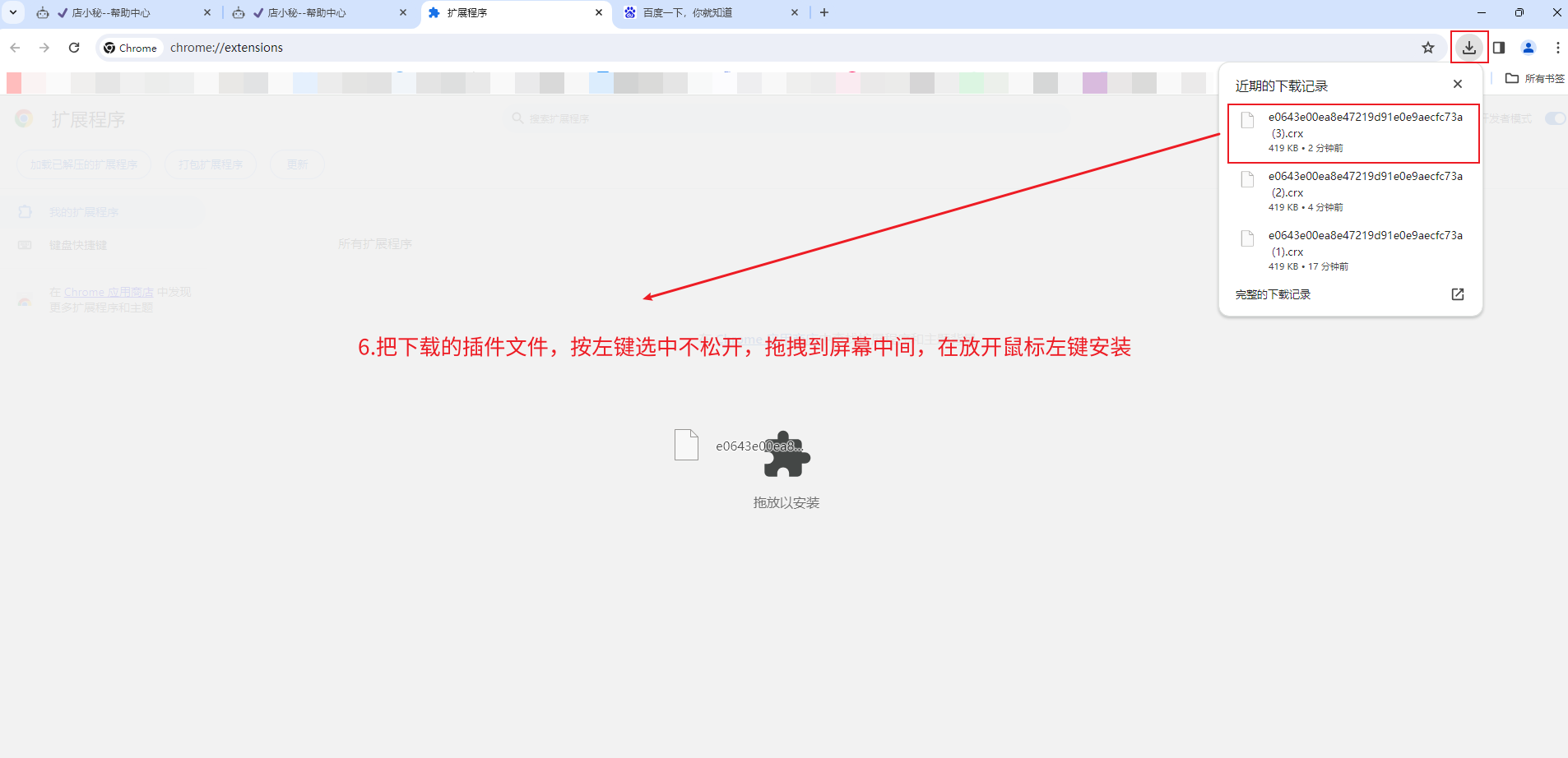
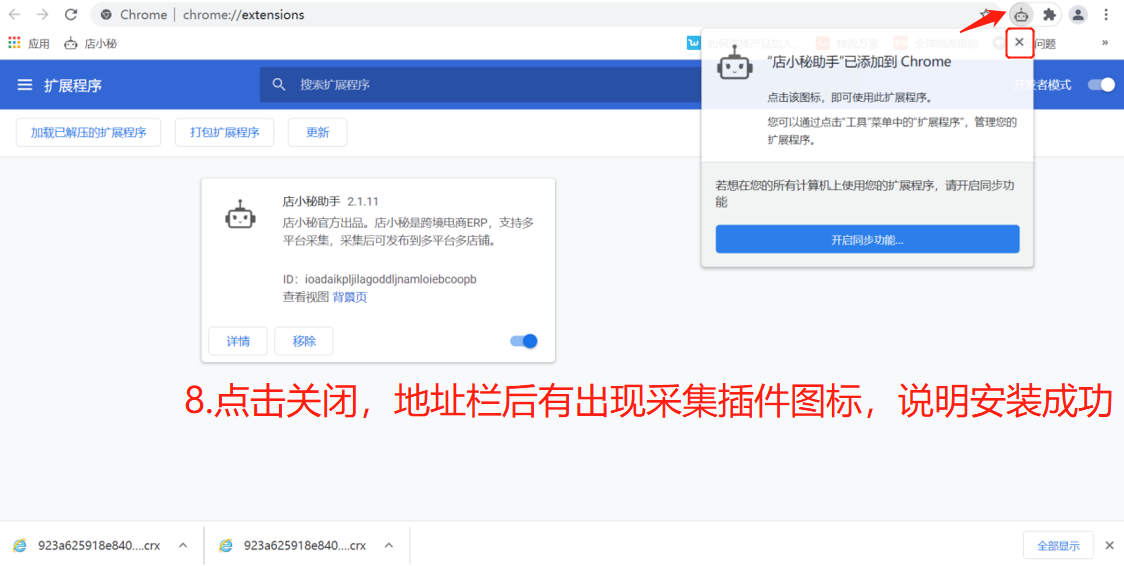
在 Chrome 地址栏输入 chrome://extensions 回车,打开右上角「开发者模式」,把下载好的 .crx 插件文件拖到扩展程序页面中间,松开后点击「添加扩展程序」。
2下载被拦截时手动放行
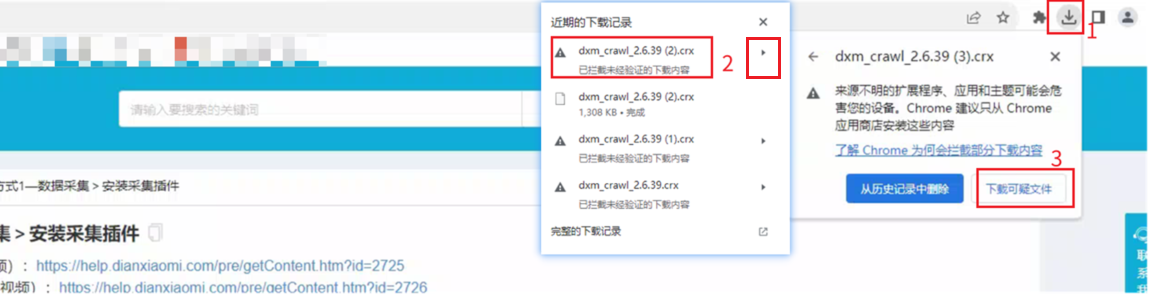
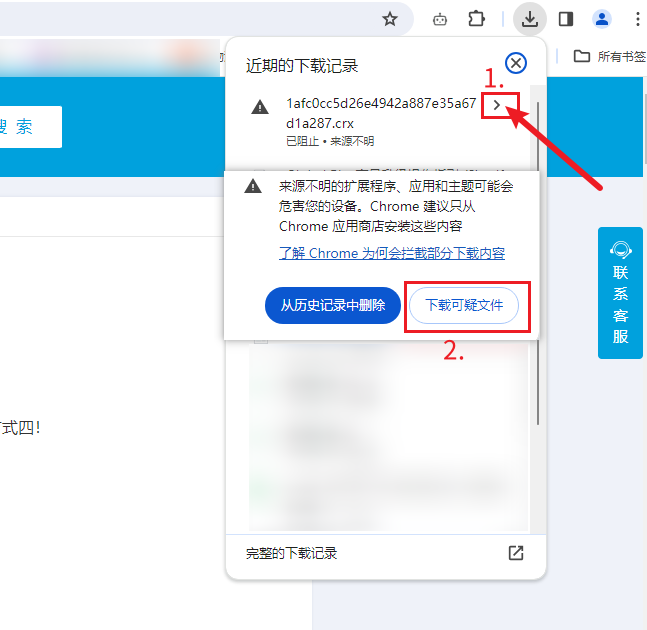
若 Chrome 提示「来源不明 / 已阻止」,点击下载记录右侧小箭头,选择「下载可疑文件」即可。
1直接拖拽安装
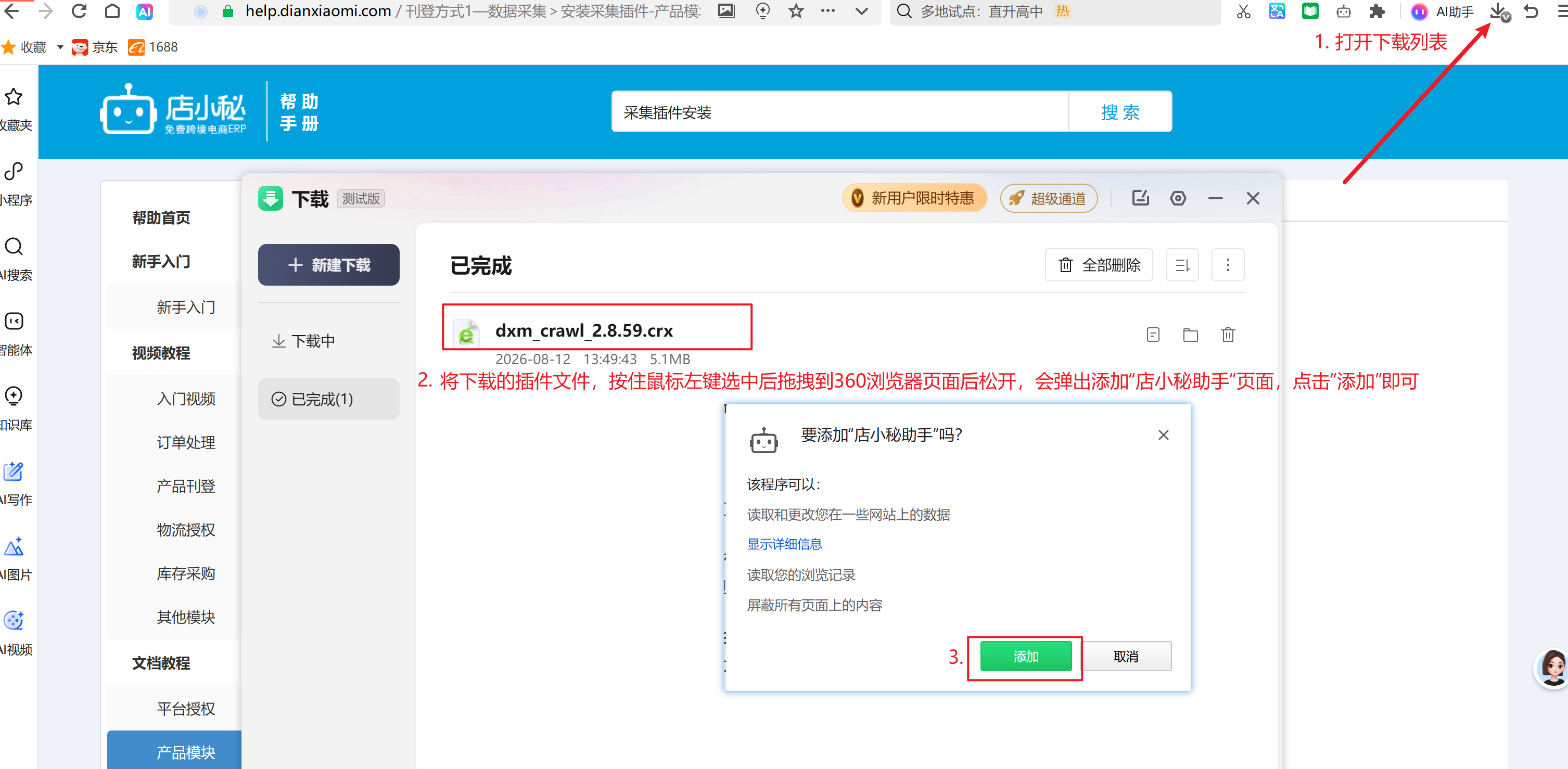
下载插件后,在 360 浏览器右上角打开下载列表,把插件文件拖到 360 浏览器页面,点击「添加」。
2打开开发者模式(备用)
若拖拽无效,点击右上角「扩展管理 → 高级管理」,勾选「开发者模式」后再拖入插件。
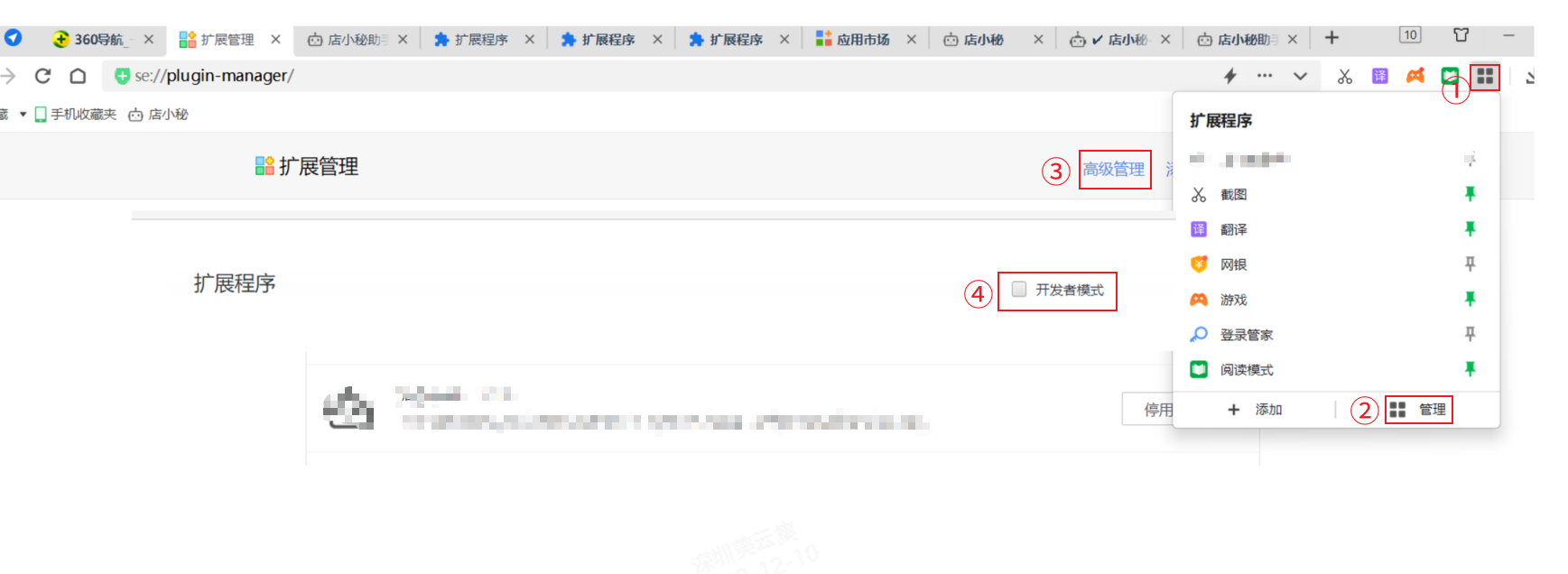
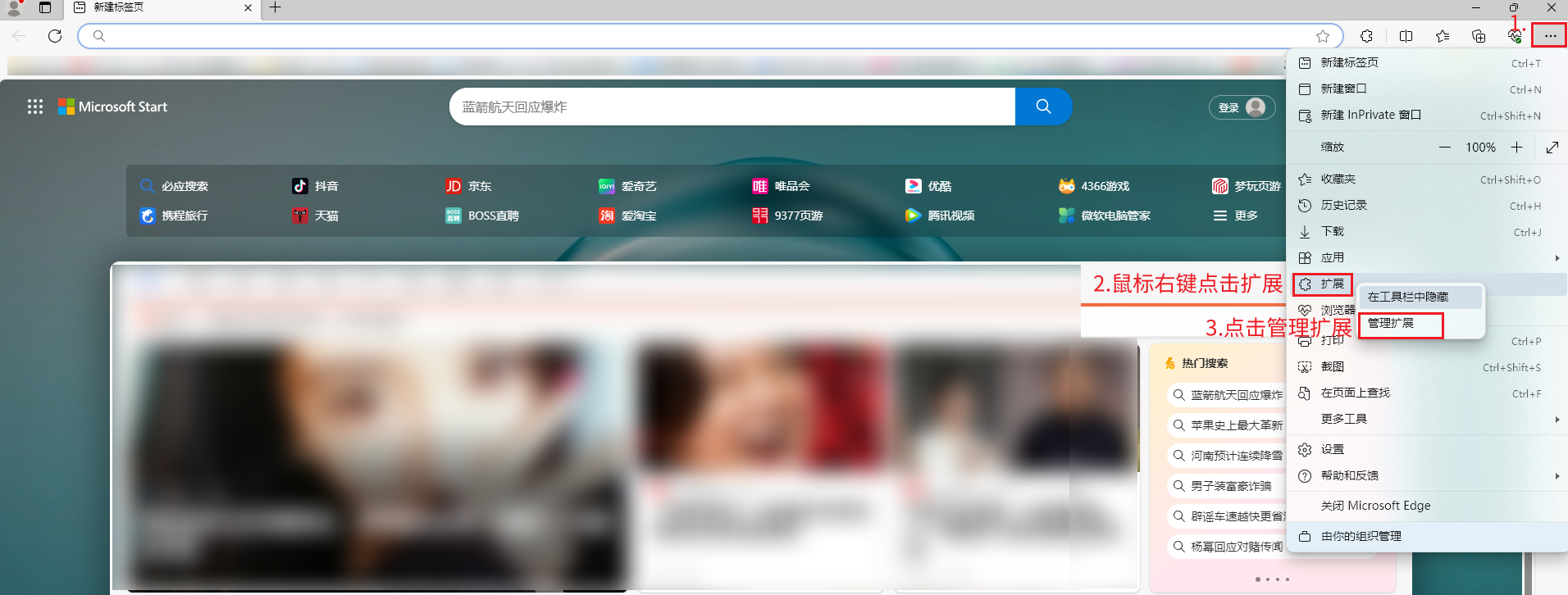
1开启开发者模式并拖入插件
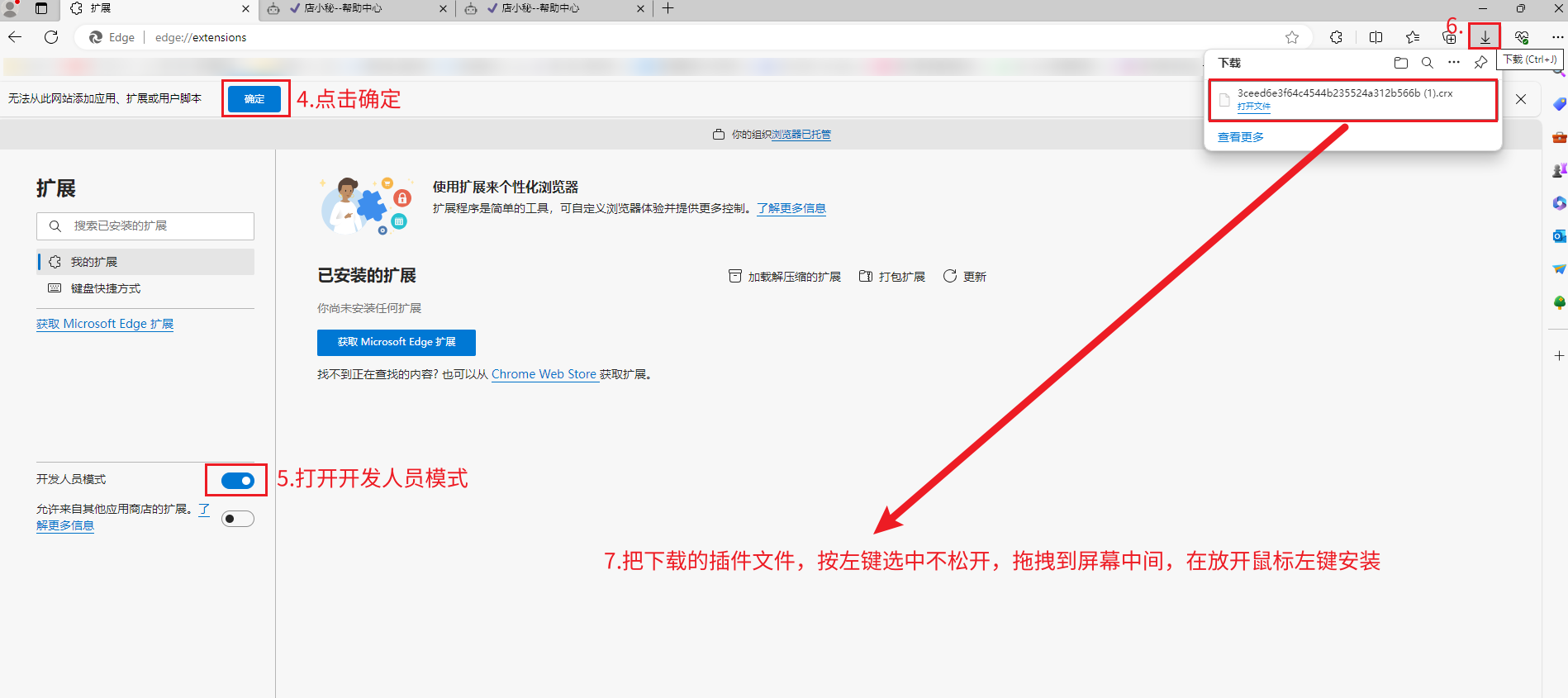
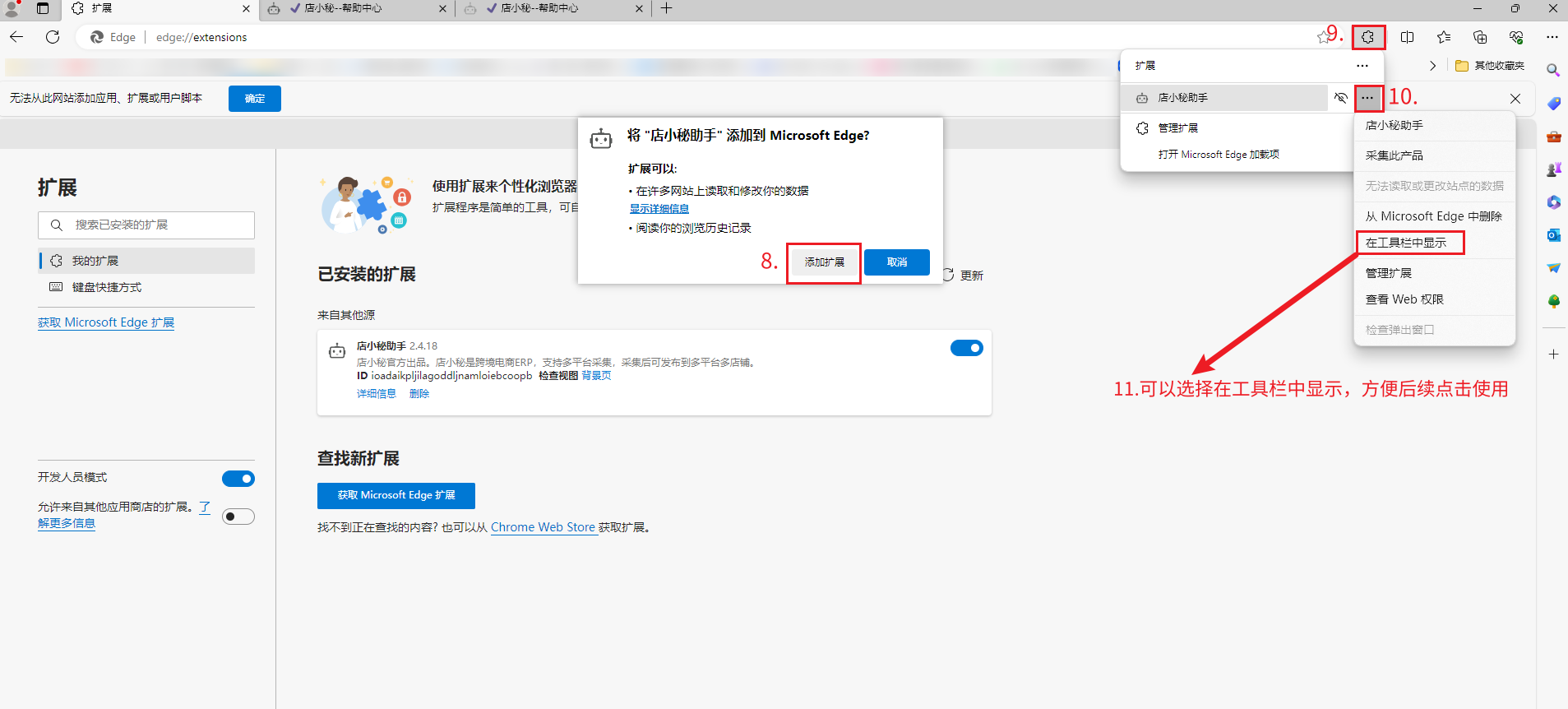
Edge 右上角点击「⋯ → 扩展 → 管理扩展」,开启「开发人员模式」,把插件文件拖入扩展页面,点击「添加扩展程序」。
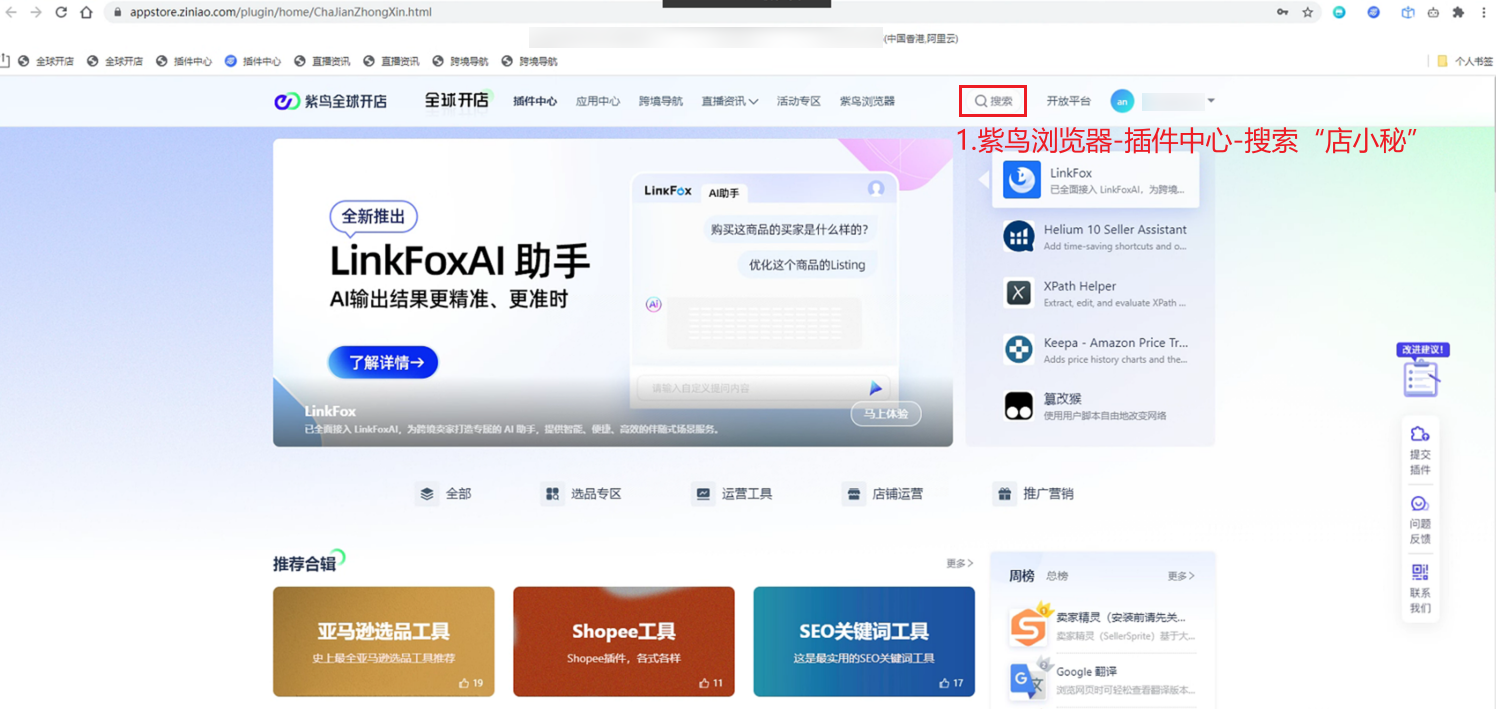
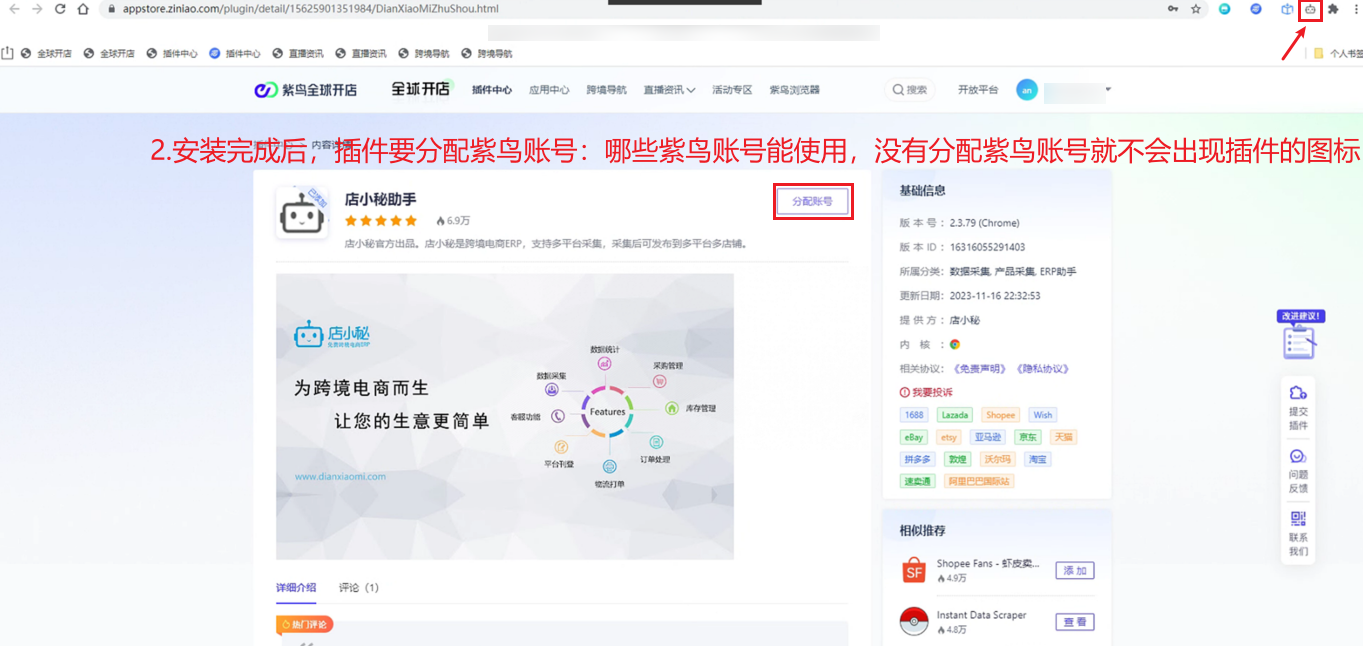
1在插件中心安装并分配账号
登录紫鸟后,进入「插件中心 → 搜索店小秘 → 安装」,然后为需要使用采集功能的账号分配插件权限,切换到对应账号即可在工具栏看到店小秘图标。
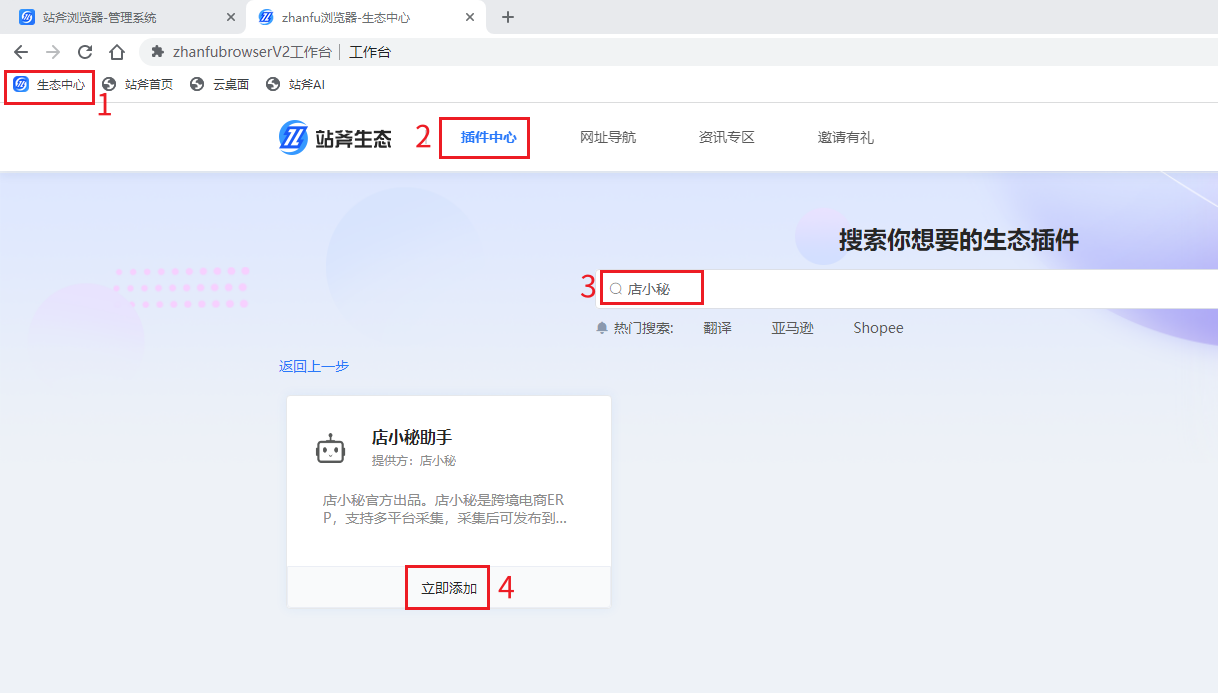
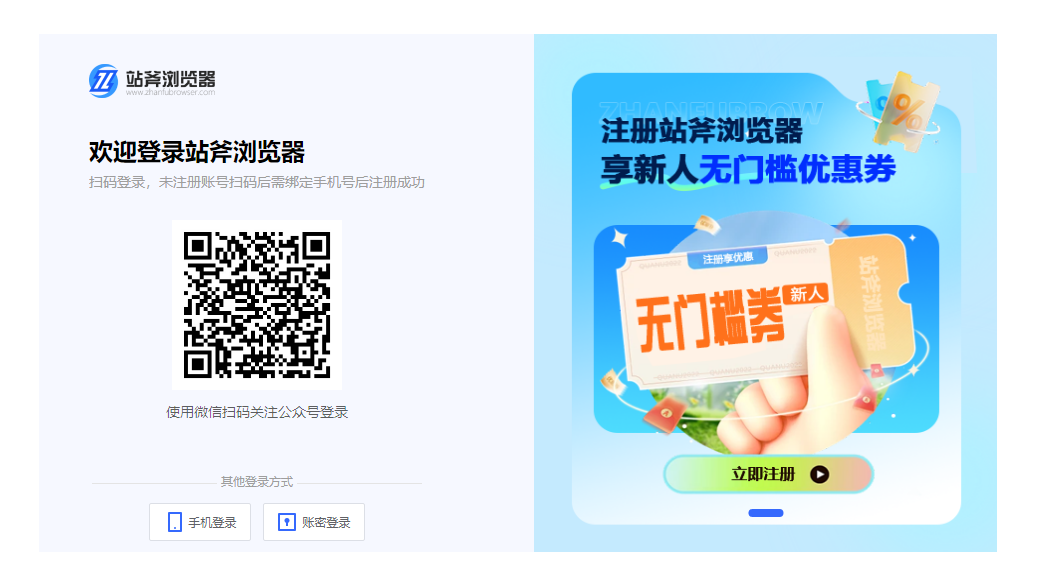
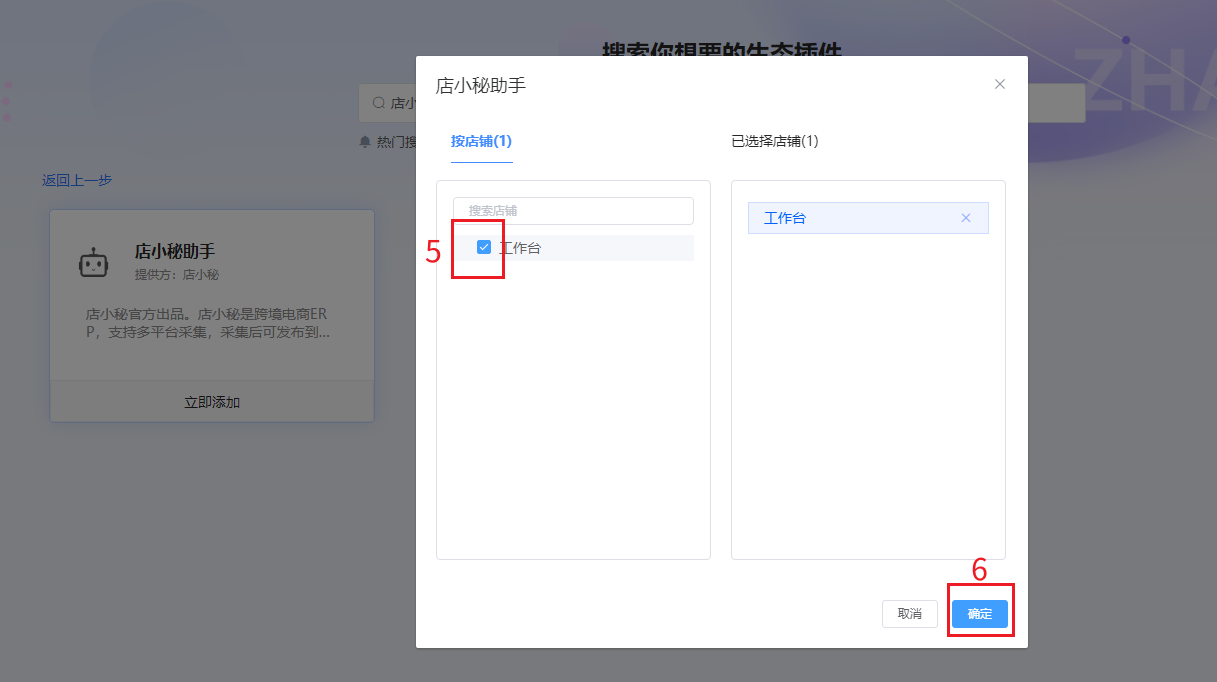
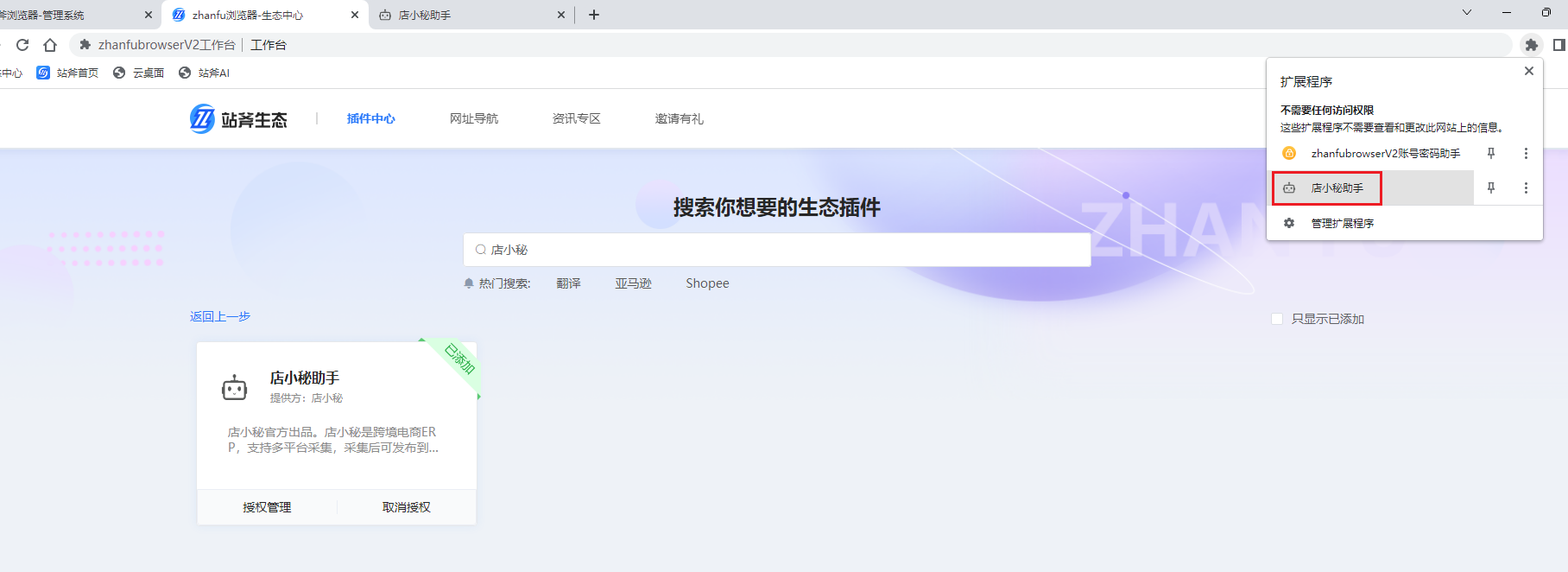
1生态中心添加插件
登录战斧浏览器,进入「生态中心 → 插件中心 → 搜索店小秘 → 立即添加」,选择账号后完成安装。
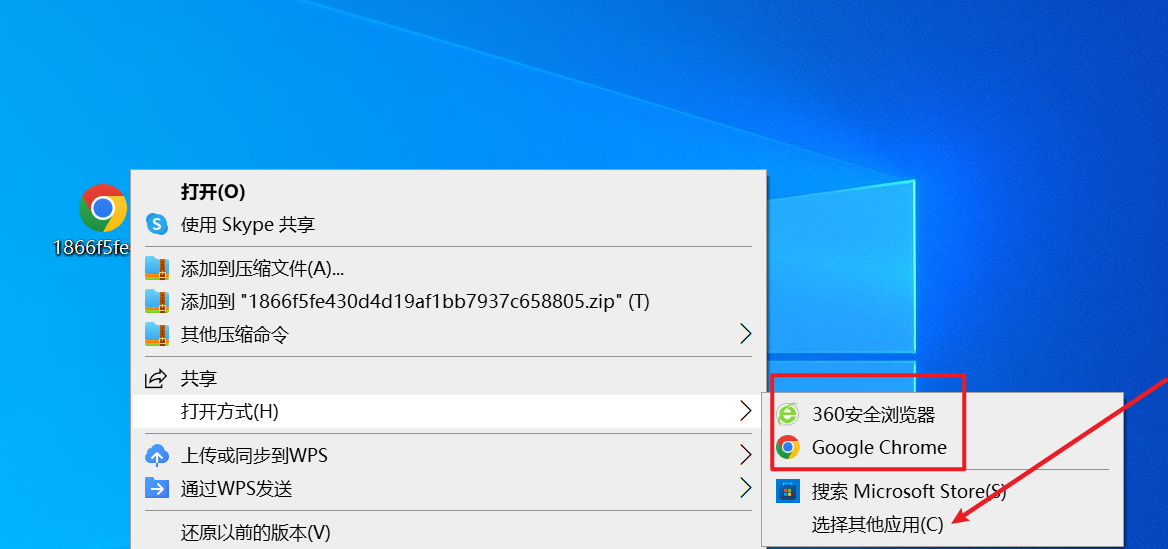
Q文件显示成浏览器图标?
鼠标右键点击插件文件 → 打开方式 → 选择对应的下载浏览器即可。
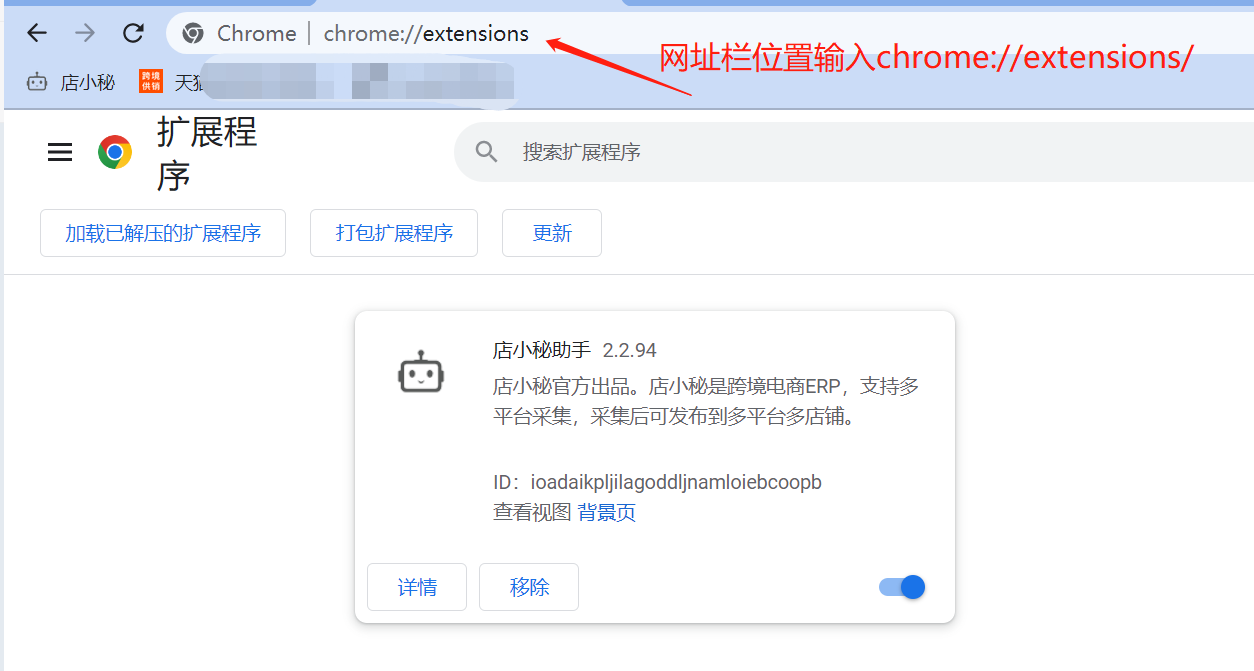
QChrome 拖不进去 / 没有扩展程序入口?
直接在地址栏输入 chrome://extensions 回车即可打开扩展程序页面。
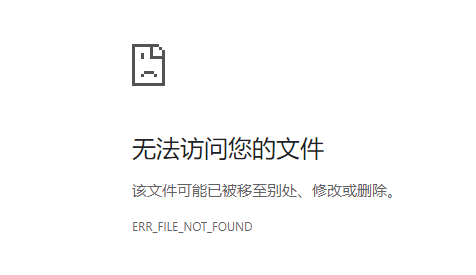
Q提示无法访问文件 / 下载错误?
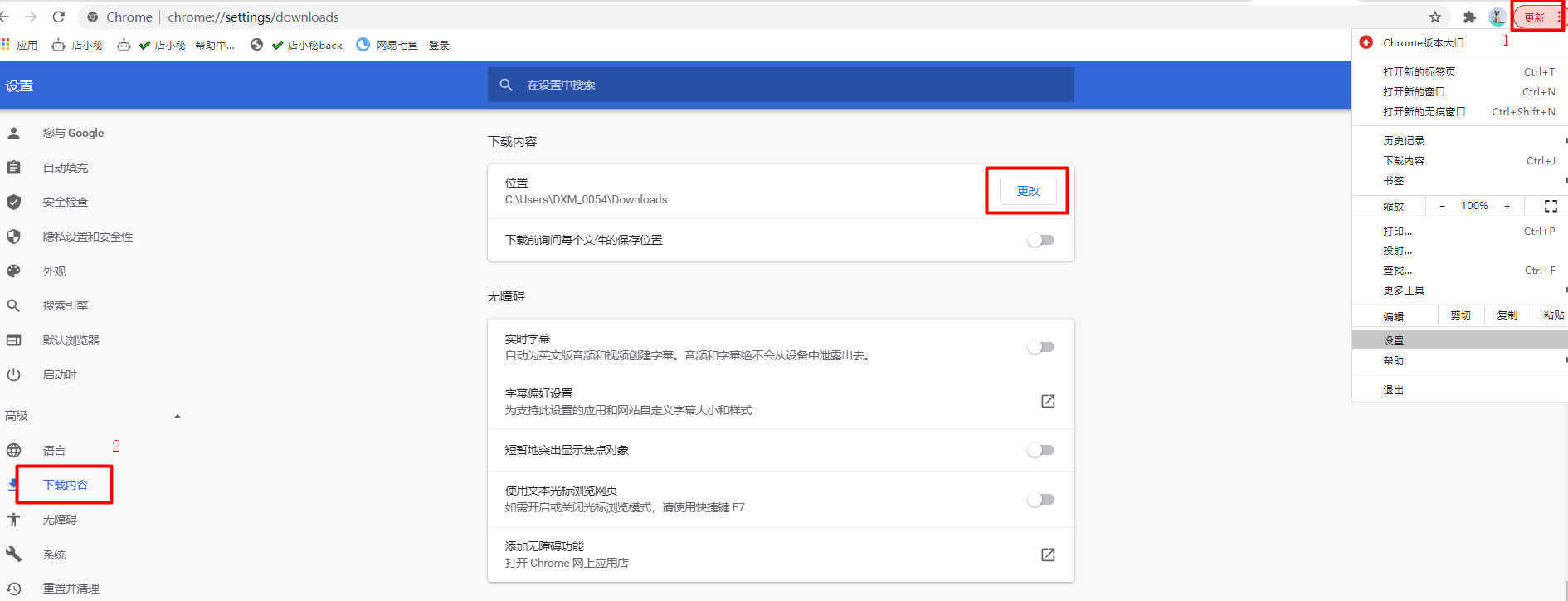
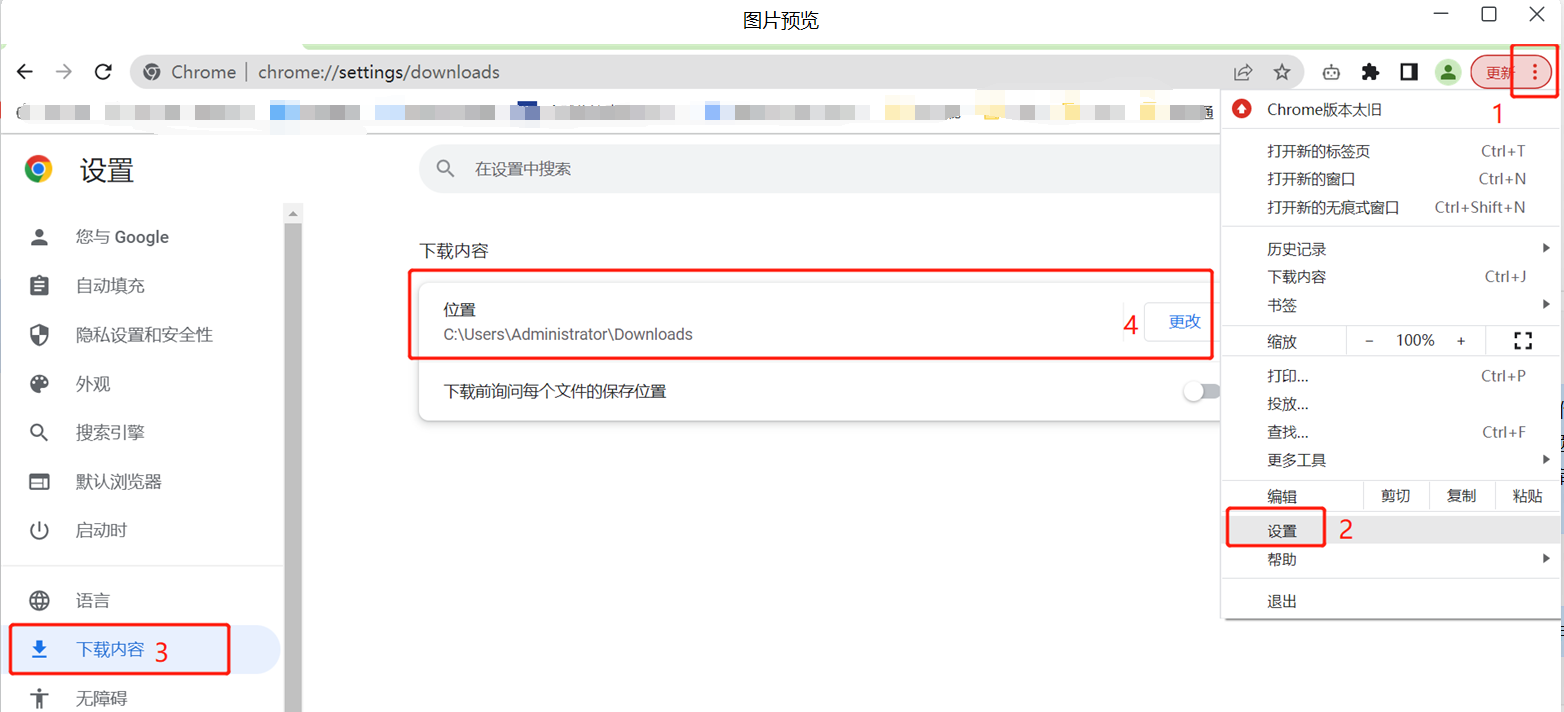
进入 Chrome 设置 → 下载内容 → 更改下载保存位置后重新下载安装。
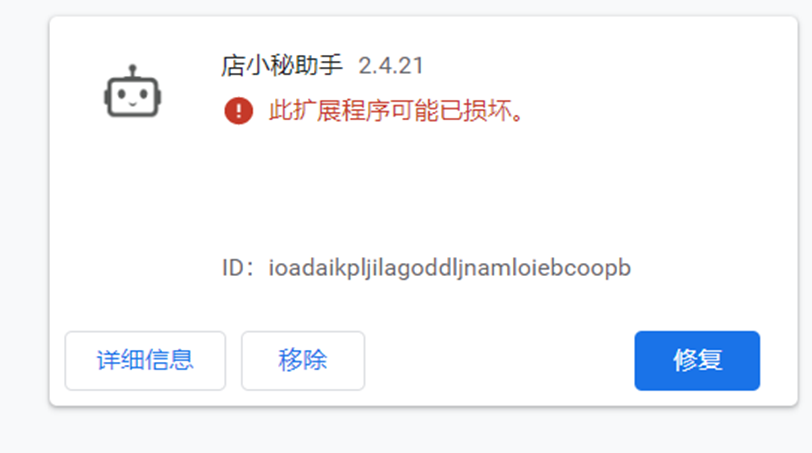
Q提示扩展程序可能已损坏?
多为浏览器版本过旧,安装最新版 Chrome / Edge 后重试。
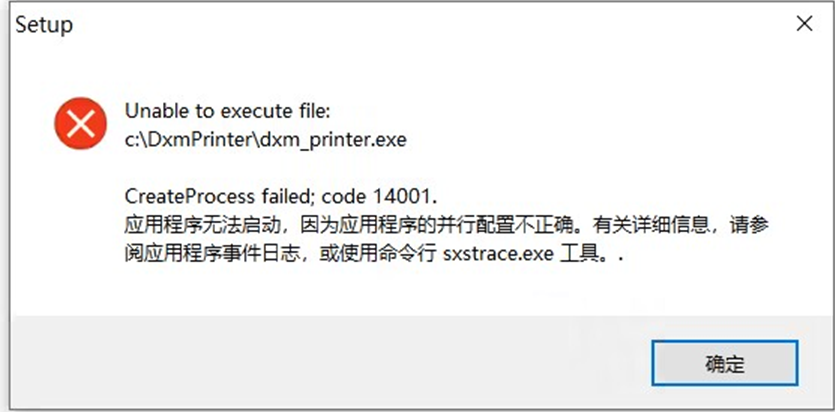
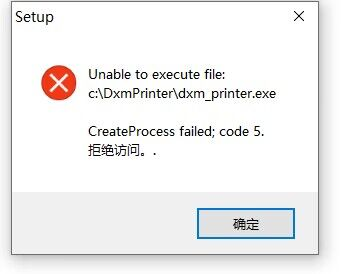
Q360 安装打印插件提示并行配置不正确 / 拒绝访问?
被 360 拦截导致文件未装全,卸载已下载插件后重新安装即可。
3采集产品
插件安装好后,在货源网站前台即可采集商品。共有三种采集方式,任选其一;采集完成后再回到店小秘认领到自己的 Ozon 店铺。
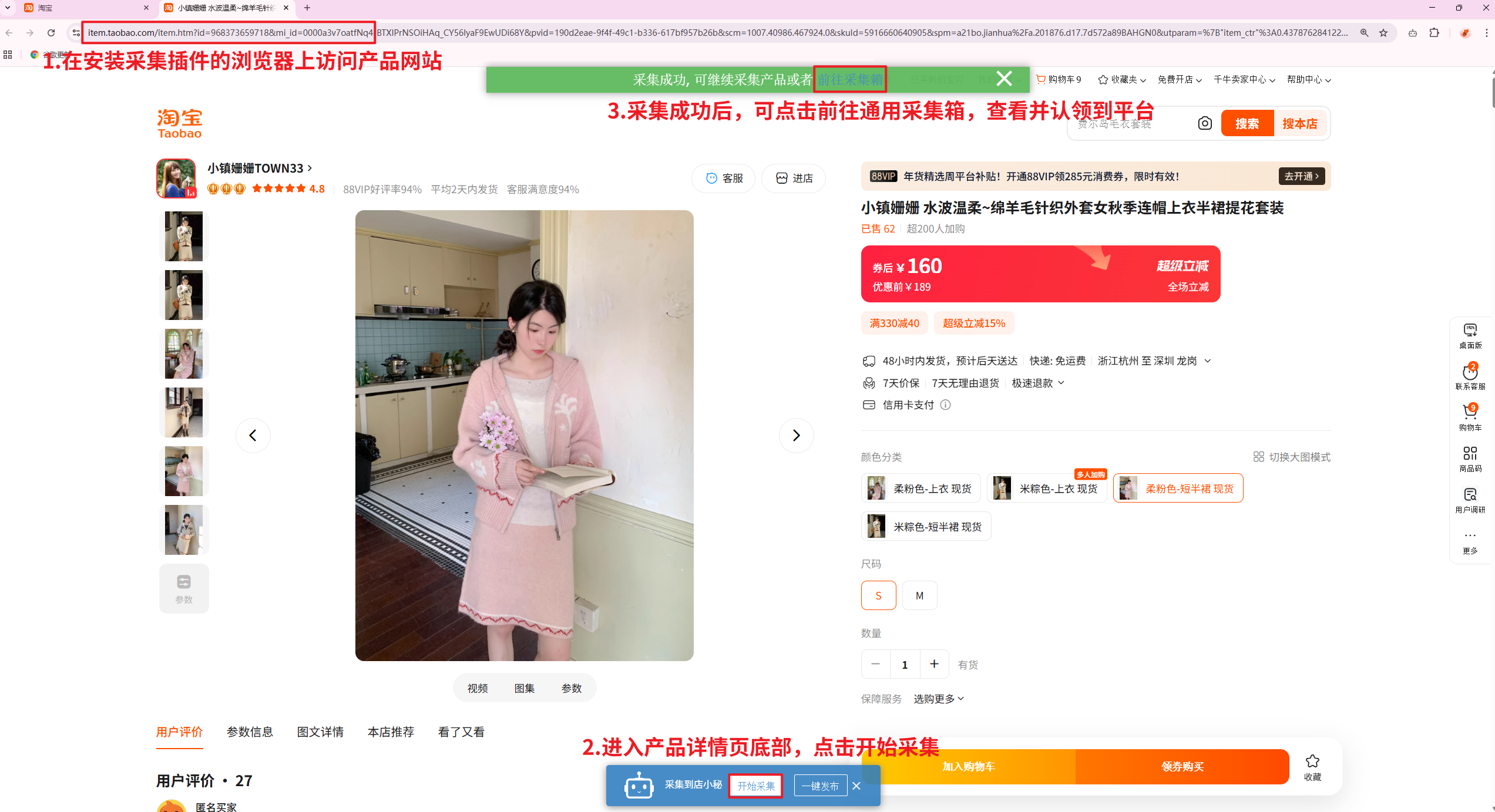
一产品详情页底部「开始采集」
在安装插件的浏览器打开产品详情页,页面底部会出现「开始采集」按钮,点击即可。
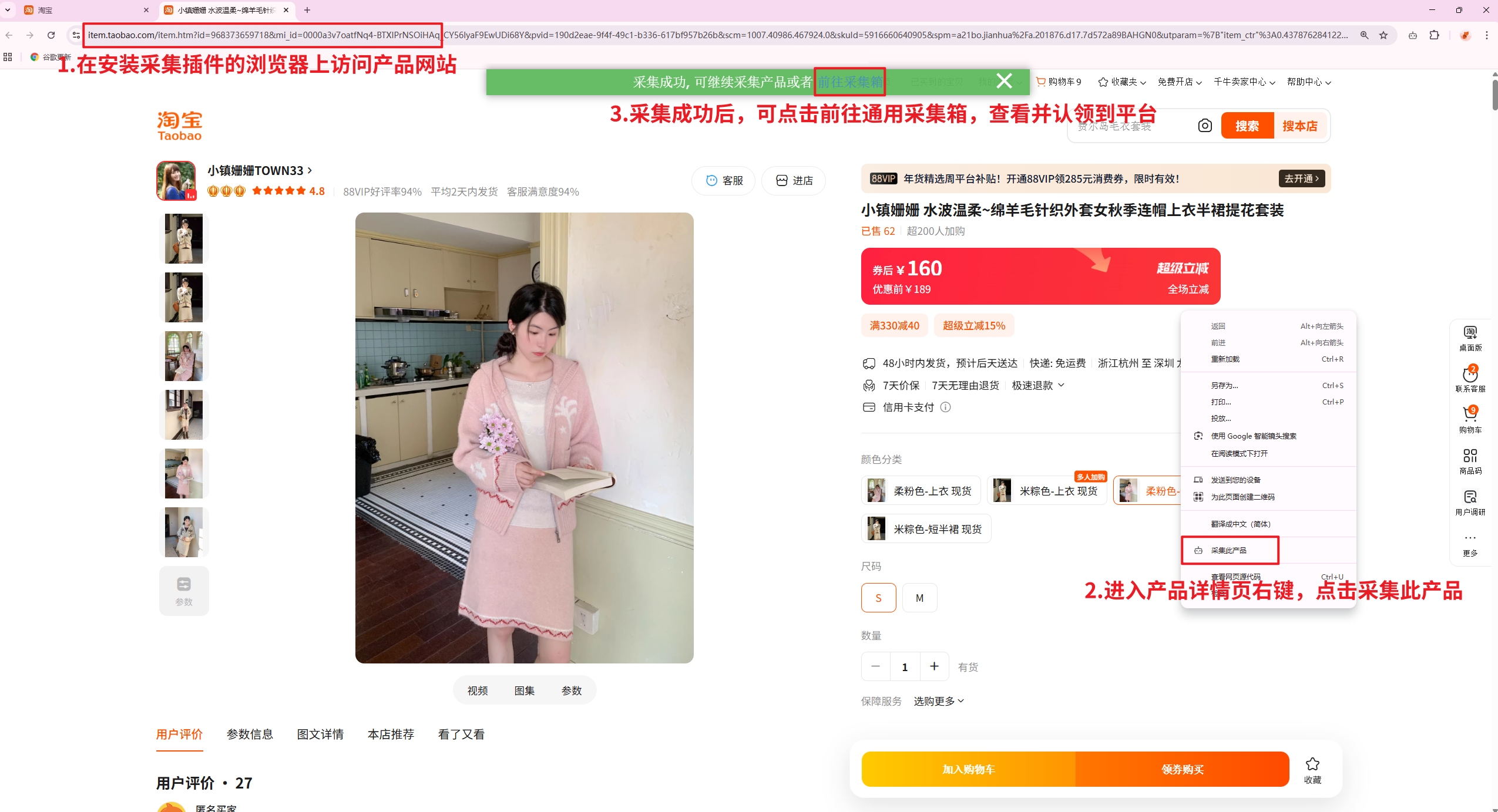
二右键「采集此产品」
在安装插件的浏览器打开产品详情页,鼠标右键页面任意处,点击「采集此产品」。
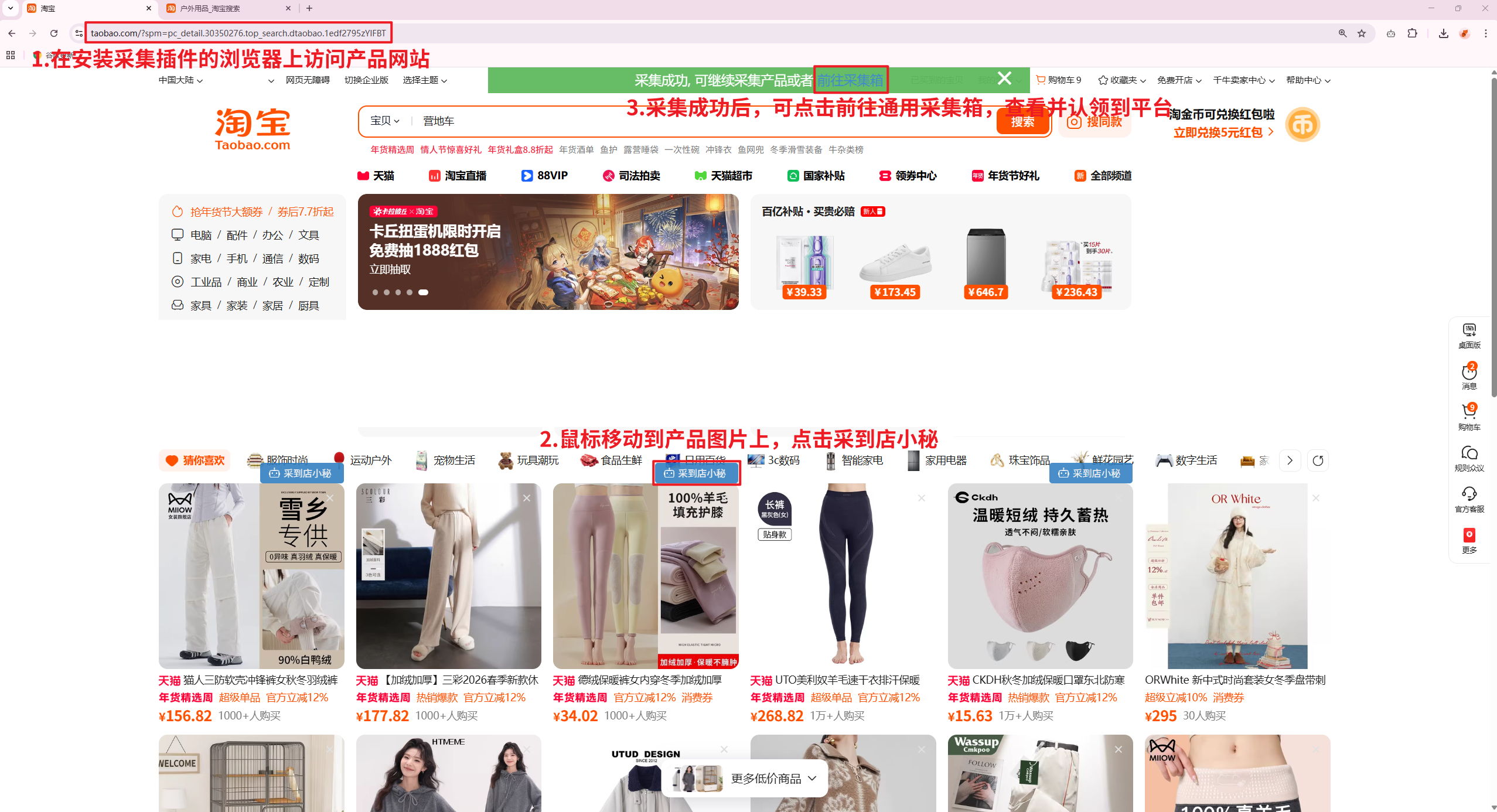
三列表页图片「采到店小秘」
在安装插件的浏览器打开产品列表页,鼠标放在商品图片上会浮出「采到店小秘」,点击即采集。
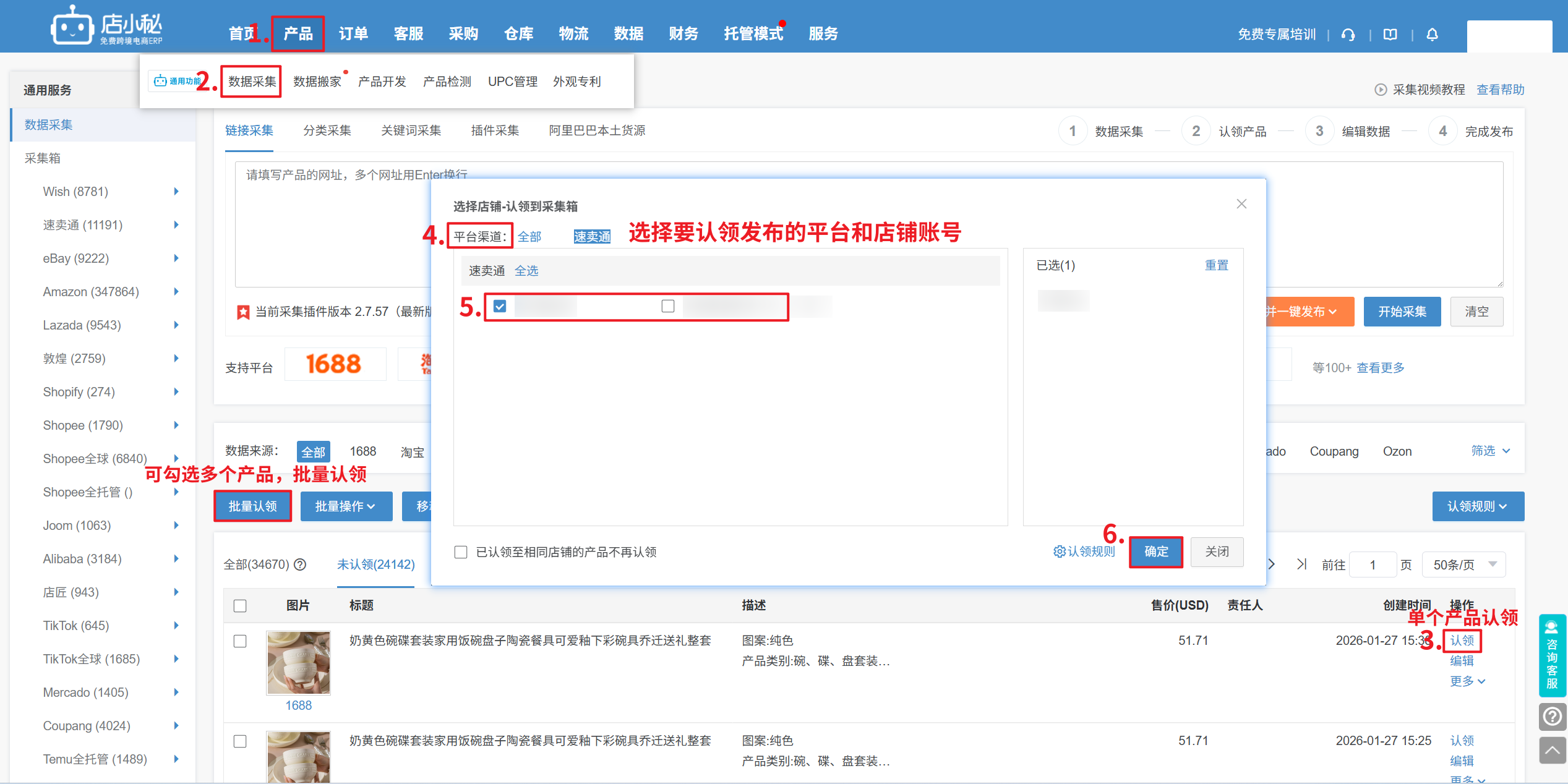
✓认领到店铺
以上任一方式采集成功后,返回店小秘 产品 → 数据采集,单个或批量「认领」到自己的平台店铺,点击「确定」。
4赫柏·红蚁 AI 客户端使用指南
采集到店小秘后,用赫柏·红蚁 AI 工作台把商品资料一键变成可直接发布的 Ozon 俄语标题、描述、营销图,并写回店小秘。下载客户端见 免费下载。
1登录店小秘
打开客户端,首次使用点击「登录店小秘」,在内部浏览器窗口用店小秘账号登录。登录成功后窗口自动关闭,凭证被安全保存,下次启动免登录。
2读取采集箱
登录后客户端自动同步店铺列表。进入「商品工作台」,点「读取采集箱」即可把店小秘里已认领的商品拉取进来。
3配置 AI 处理规则
在「AI 处理规则」里设置:标题/描述语言(俄语)、八图角色模板、是否生成营销图、定价策略等。规则可按品类预设,一次配置长期复用。
4AI 生成图文
选中商品点击「AI 处理」:客户端会自动分析商品图片与标题,生成俄语标题、卖点描述、规格参数,并按八图角色生成营销图。
5发布写回店小秘
处理完成后点「发布 / 写回」,客户端把生成的标题、描述、图片、类目、属性组装成 Ozon 发布数据,一键写回店小秘对应店铺的待发布。
?常见问题
采集与插件
关键词采集对应 1688 分销客 的搜索结果,1688 分销客与 1688 主站不同。
1688 平台接口不支持获取销量信息,可暂时先把「销量」筛选条件去除再试。
鼠标右键点击插件文件 → 打开方式 → 选择对应的下载浏览器即可。
先在扩展程序页面右上角打开「开发者模式」再拖入;仍有问题可换低版本谷歌浏览器下载安装。
进入浏览器设置 → 下载内容 → 位置,更改下保存位置,重新下载安装即可。
在地址栏输入 chrome://extensions/ 并回车,即可直接打开扩展程序页面。
点右上角「插件管理 → 高级管理」,勾选「开发者模式」即可。
多为网络问题:①可尝试刷新 DNS(参考 刷新 DNS 方法);②仍不行可让朋友或店小秘客服下载后发你安装。
浏览器版本过旧、不兼容新功能,安装最新版浏览器后重试。
①关闭再开启店小秘插件,刷新页面;②建议使用谷歌最新版;③关闭多余页面避免后台污染。
浏览器拦截了下载,点击「继续下载文件」即可。
被 360 拦截导致部分文件未装上,卸载已下载插件后重新安装即可。
Ozon 授权
密钥关闭页面无法再查看,必须重新生成。生成后请立即复制保存到记事本。
检查 Client ID / Api Key 是否完整粘贴、店铺币种是否与 Ozon 后台一致;确认 Ozon 后台该密钥仍为启用状态。
AI 客户端
登录在客户端内部窗口完成,凭证加密保存在本机独立存储,重启后仍有效,不会上传明文密码。
写回失败会自动重试;若是纯写回失败(图已生成),只重试写回不重画图片,避免浪费额度。仍失败可检查店铺授权是否过期。
店小秘已有的分类会被原样透传;无类目商品由 AI 智能判类。如判类偏差,可在发布前到店小秘手动调整。